
ロゴと透かし
一度設定しておけば、これから作る動画に自社ロゴや透かしが自動で入ります。
もう一歩先へ画面付きで解説
このページの内容
ステップ 1:アセットの「ロゴ」を開く
左メニューの「アセット」をクリックし、上のタブから「ロゴ」を選びます。ロゴと透かしは有料プランでご利用いただけます(料金ページ)。

ステップ 2:ロゴを登録して、位置を決める
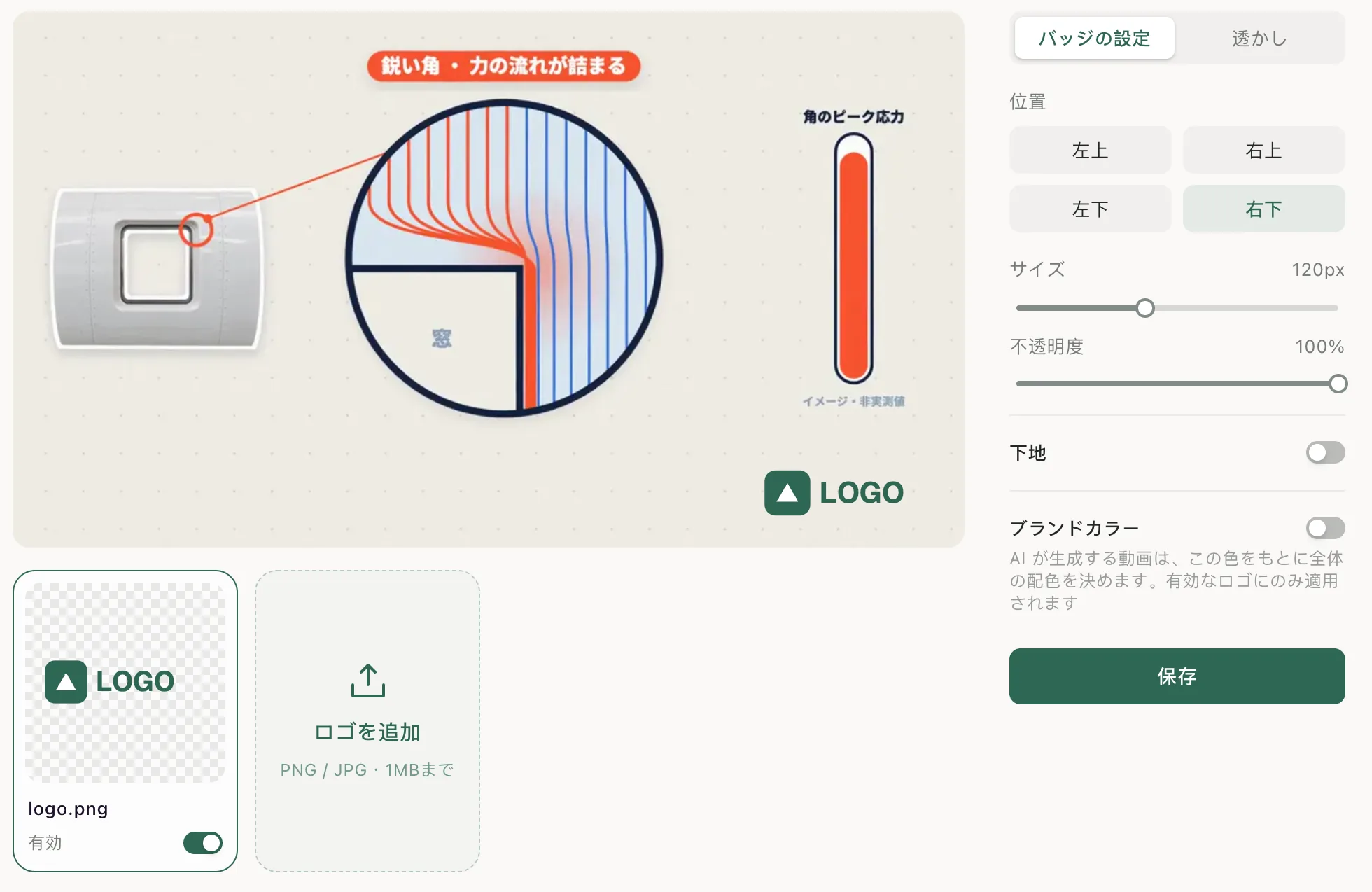
「ロゴを追加」から PNG または JPG(1MB まで)を選びます。背景を透過した PNG なら、映像にきれいになじみます。最初に追加したロゴは自動で有効になります。複数登録した場合は、カードのスイッチで使うロゴを選んでください(有効にできるのは 1 点だけです)。続いて「位置」「サイズ」「不透明度」を調整します。映像に埋もれて見えにくいときは「下地」をオンに。終わったら「保存」をクリックします。「ブランドカラー」は任意の設定で、AI が生成する動画の全体の配色に使われます。
ステップ 3:透かしを入れる
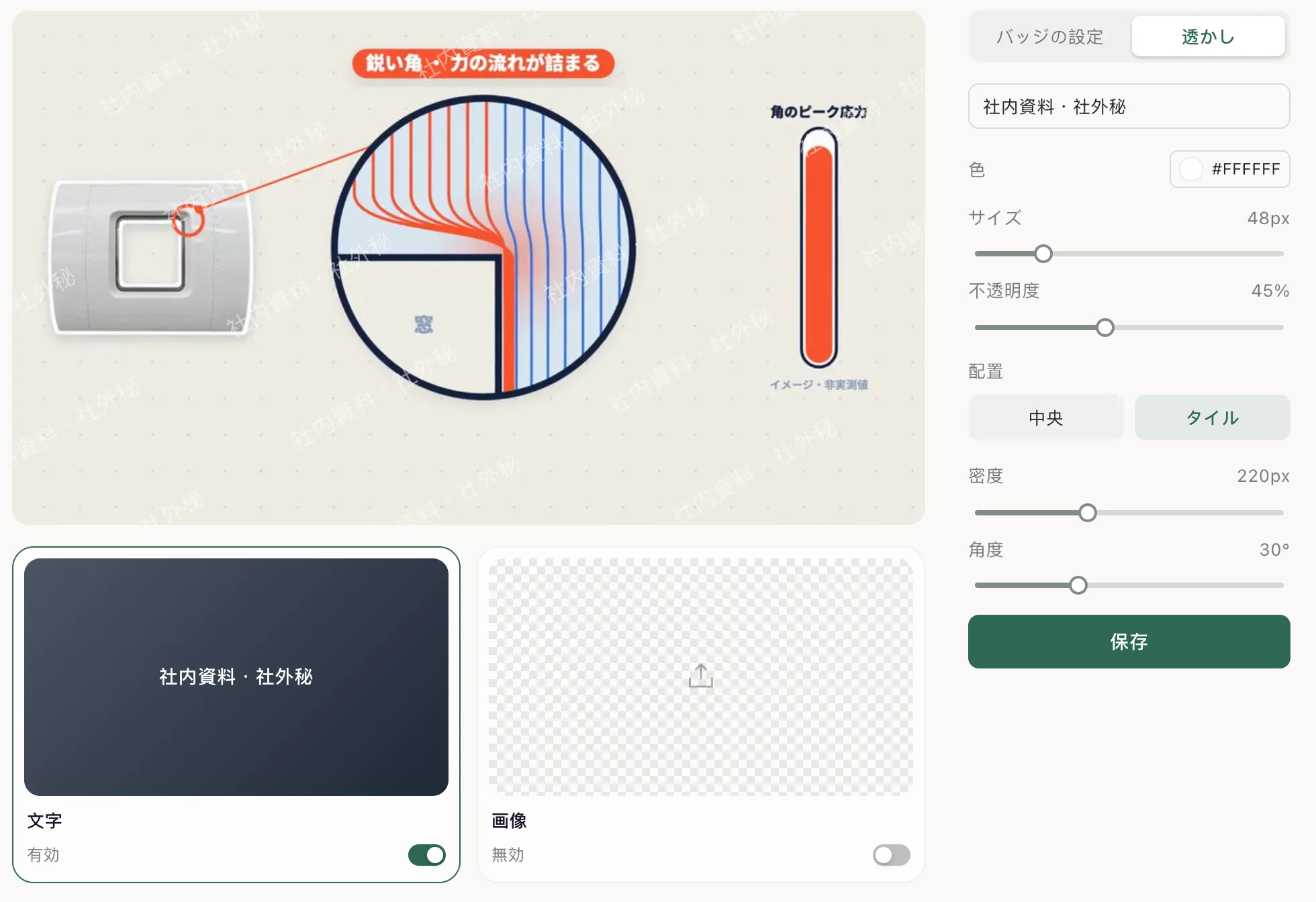
「透かし」タブを開き、「文字」か「画像」のカードをクリックします。文字を入力するか画像をアップロードして、「サイズ」と「不透明度」を調整しましょう(文字は「色」も変えられます)。「配置」は、中央に一つだけ入れるなら「中央」、画面全体に繰り返すなら「タイル」を選びます。タイルでは「密度」と「角度」も調整できます。「保存」をクリックしたら、カードのスイッチをオンにして完了です。文字と画像は、どちらか一方だけ有効にできます。
こんなときに
社外に公開する動画にはロゴを。社内資料や確認用の動画には「社内資料・社外秘」のような透かしが向いています。
知っておくと便利
- ロゴや透かしが入るのは、オンにしたあとに生成する動画です。作成済みの動画は変わりません。
- 入れるのをやめるときは、カードのスイッチをオフにします。
- ロゴを削除しても、そのロゴを使った作成済みの動画には影響しません。
- 無料プランの動画には VibeKnow のバッジが表示され、書き出した動画には透かしが入ります。有料プランでは透かしは入りません(料金ページ)。