
ボイスのクローン
短い録音をアップロードして試聴するだけ。納得できたら、自分の声で動画のナレーションを付けられます。
もう一歩先へ画面付きで解説
このページの内容
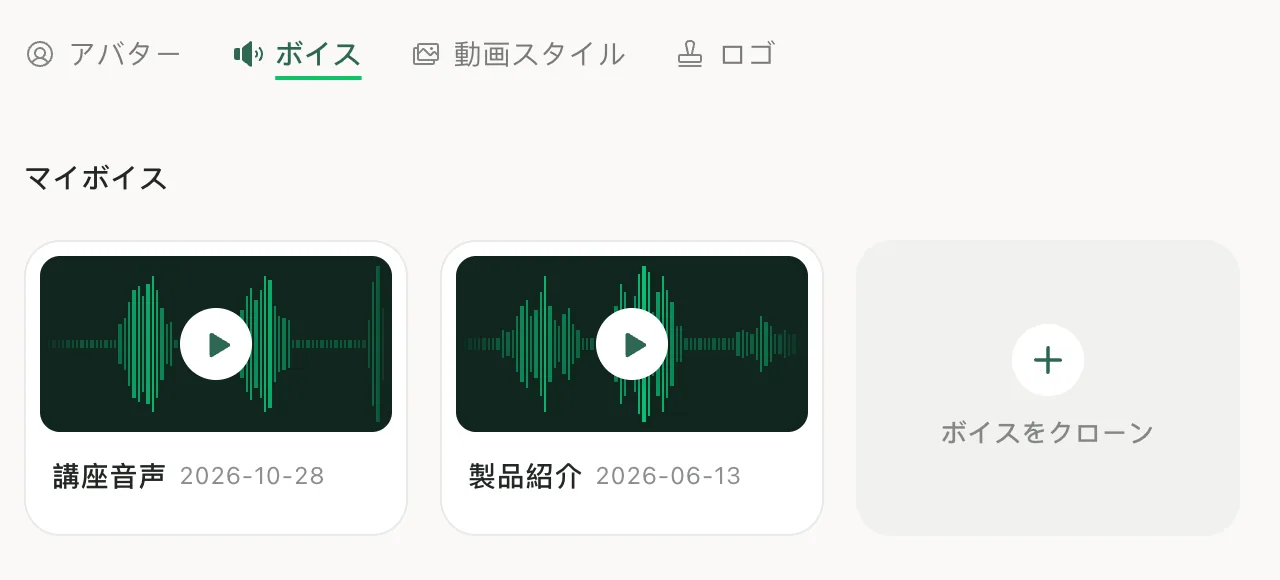
ステップ 1:アセットの「ボイス」を開く
左メニューの「アセット」をクリックし、上のタブから「ボイス」を選びます。マイボイスにある「ボイスをクローン」をクリックしてください。
ステップ 2:録音をアップロードする
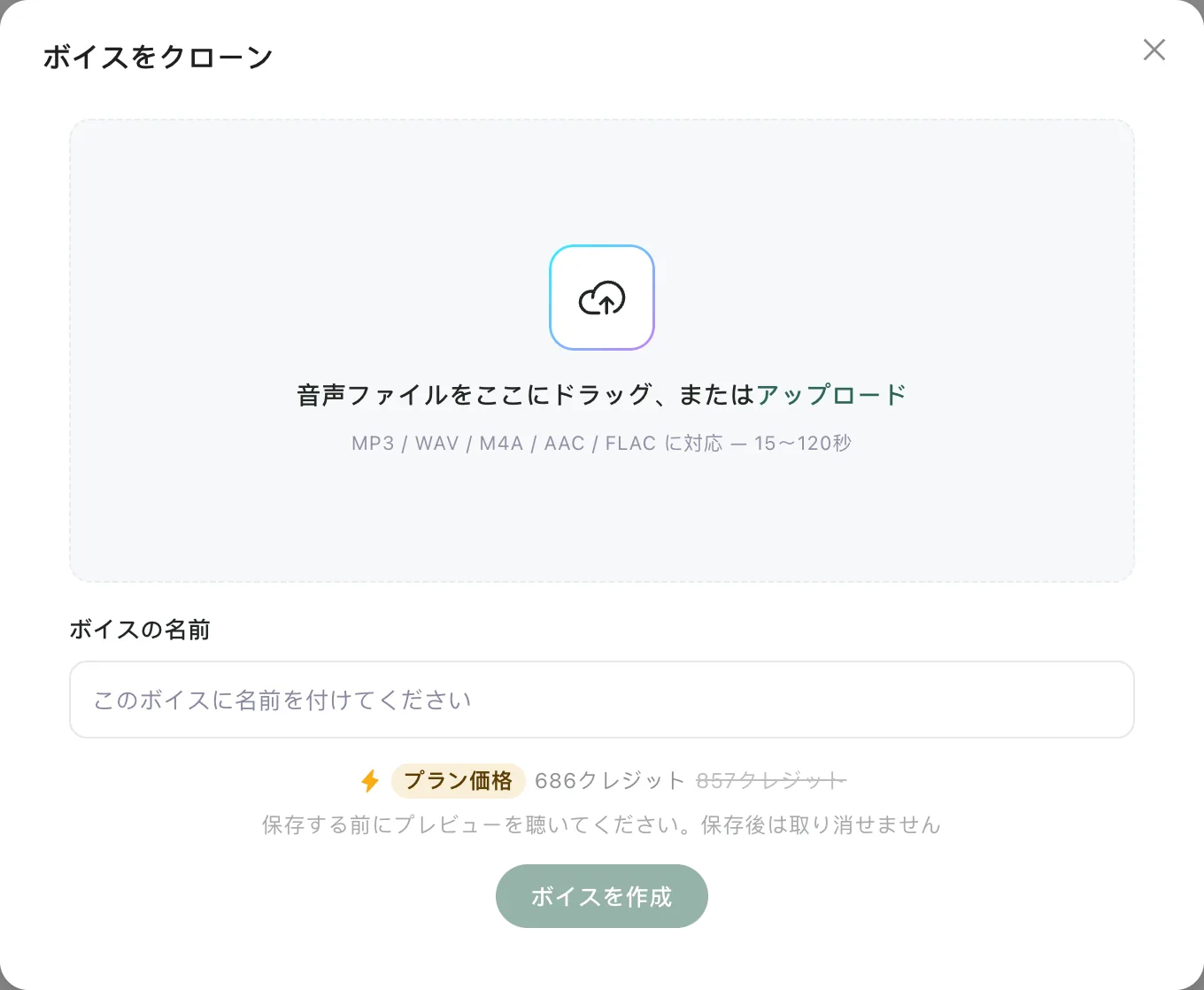
音声ファイルをドラッグするか、クリックして選びます。形式は MP3・WAV・M4A・AAC・FLAC、長さは 15〜120 秒です。ファイルを入れると、そのままクローンが始まります。
ステップ 3:試聴して、ボイスを作成する
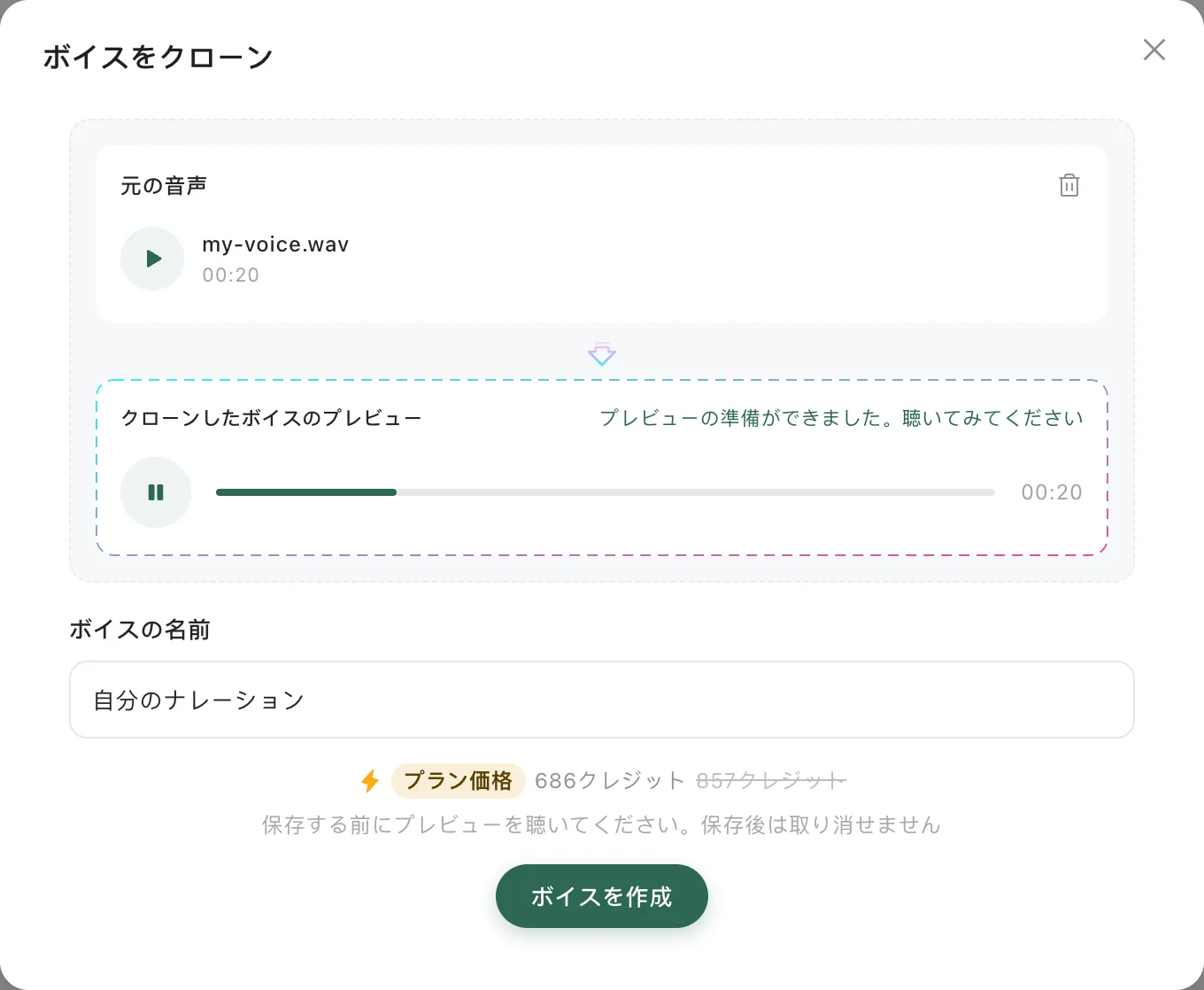
プレビューができたら再生して、自分の声らしく聞こえるか確かめましょう。問題なければ名前を付けて、「ボイスを作成」をクリックします。アップロードと試聴は無料で、クレジットを使うのはこの操作のときだけです。必要なクレジットはボタンの上に表示され、有料プランでは割引された「プラン価格」が適用されます。
ステップ 4:動画で使う
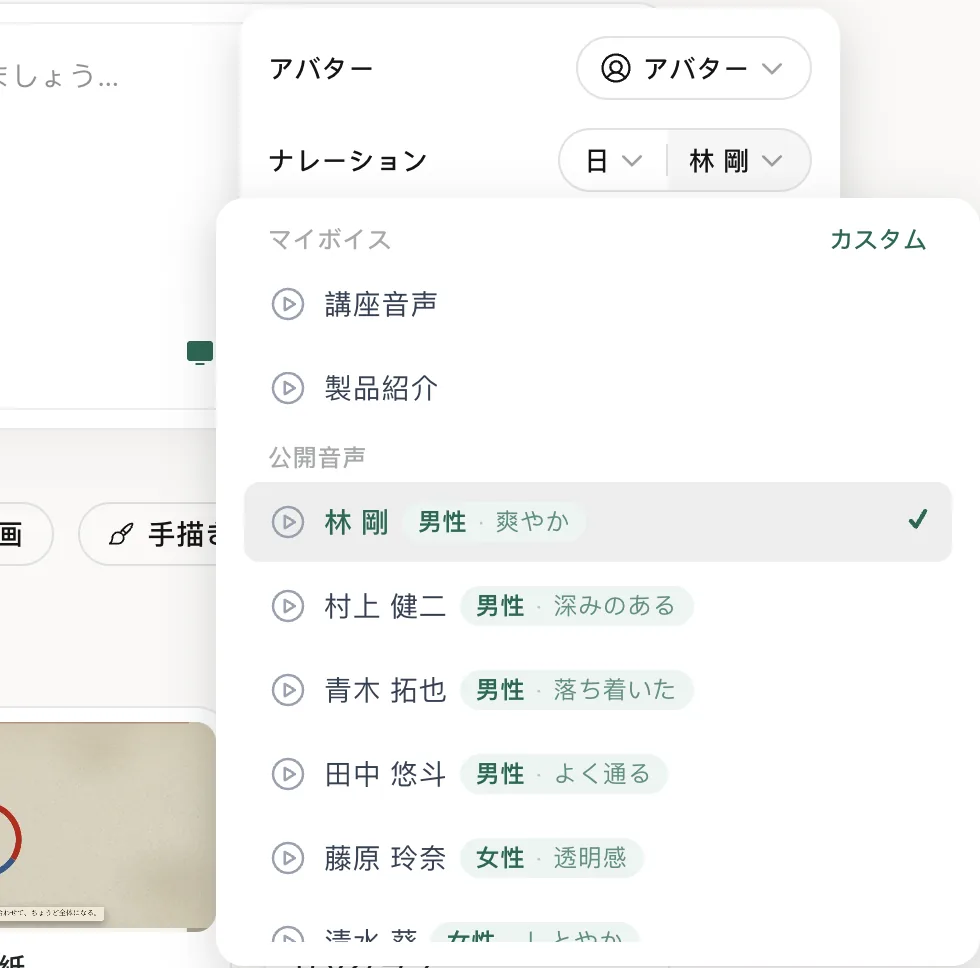
作成ページの入力欄の下にある声の設定を開き、「ナレーション」の声の名前をクリックして、マイボイスから選びます。
こんなときに
講師本人の授業、代表者からのお知らせ、いつもの声で届けたいチャンネルなど、「誰が話しているか」が大切な動画に向いています。
知っておくと便利
- 作成すると取り消せません。確定する前に必ずプレビューを聴いてください。
- 雑音が少なく、一人だけが話している録音を使いましょう。
- アップロードできるのは、ご本人の声か、使用の許可を得た声だけです。