
Logo 与水印
设置一次,之后新生成的视频就会自动带上你的 Logo 或水印。
进阶操作图文攻略
本页内容
第 1 步:打开创作资产里的「Logo 标识」
点左侧的创作资产,再点上方的「Logo 标识」。自定义 Logo 和水印需要付费套餐,详情看定价页。

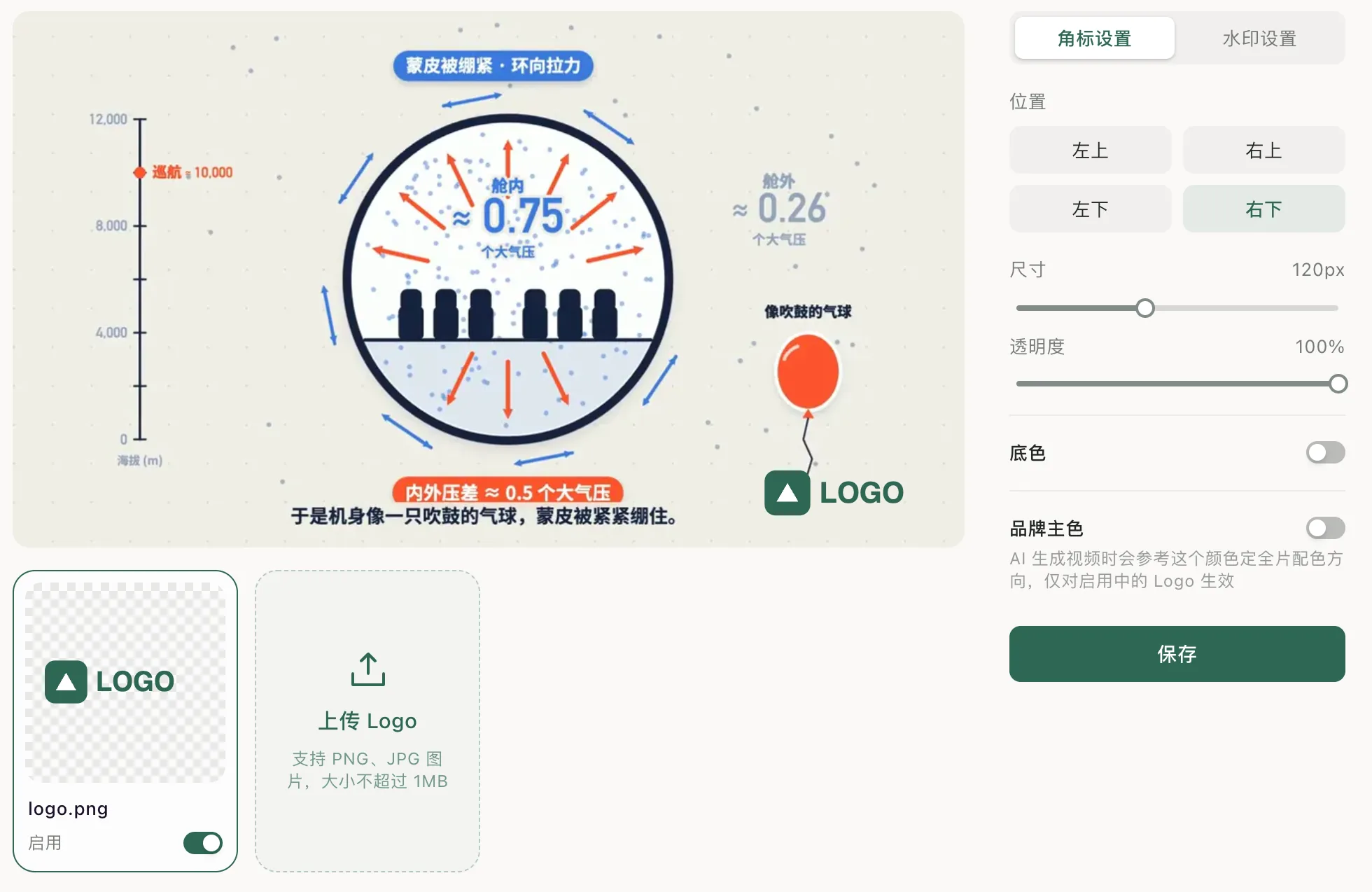
第 2 步:上传 Logo,摆好位置
点「上传 Logo」,选一张不超过 1MB 的 PNG 或 JPG,透明底的 PNG 放在画面上最干净。第一张 Logo 传完会自动启用;传了好几张的话,用卡片上的开关选要用哪张,同一时间只能启用一张。接着选好位置,调尺寸和透明度。Logo 压在画面上看不清,就打开「底色」。调好后点「保存」。「品牌主色」可填可不填,AI 生成视频时会参考它来定全片配色。
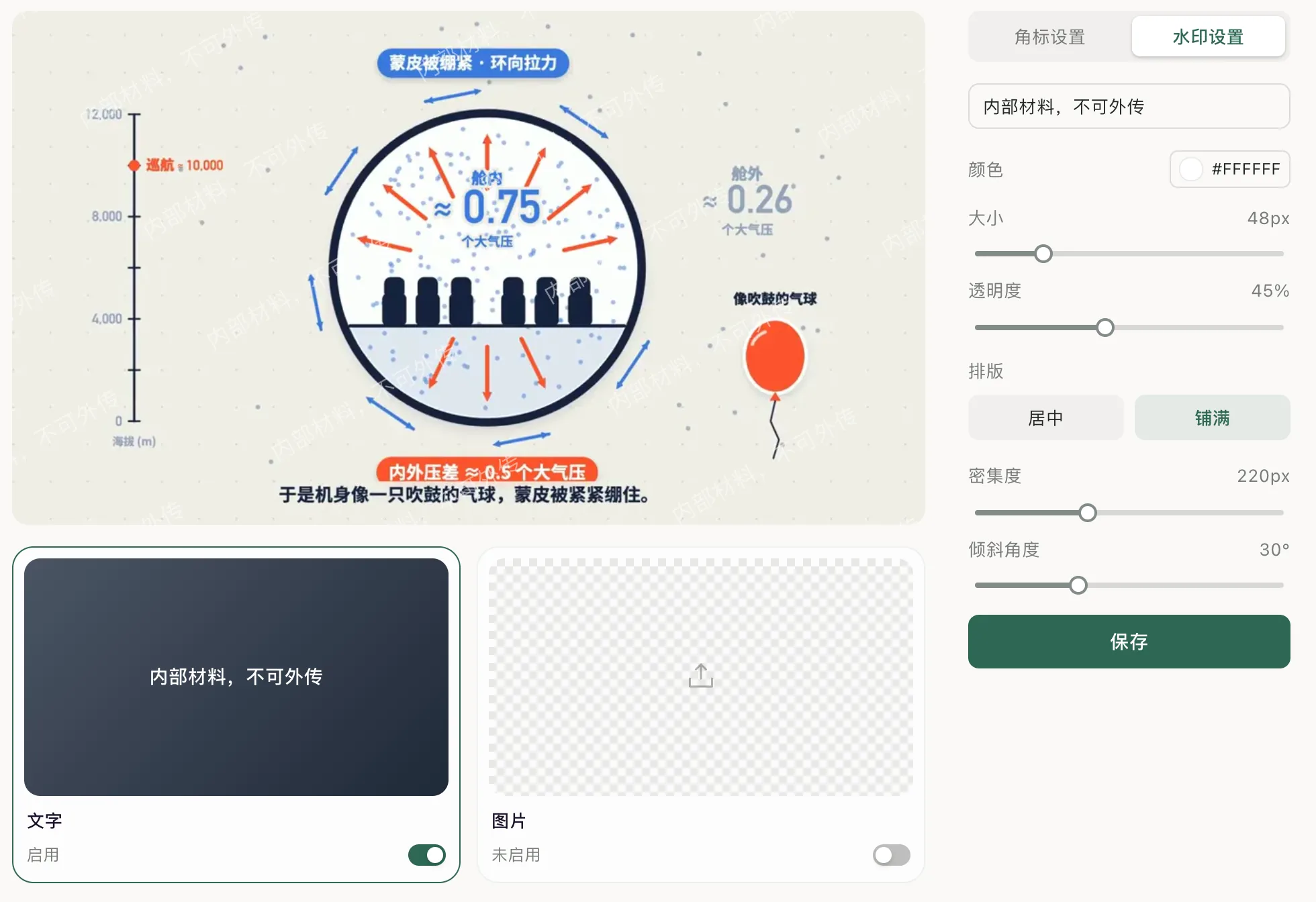
第 3 步:添加水印
切到「水印设置」,点卡片选文字或图片。输入文字或上传图片后,调大小和透明度,文字水印还能改颜色。排版选「居中」就只放一个;选「铺满」会重复铺满画面,还能调密集度和倾斜角度。点「保存」,再打开卡片上的开关就好了。文字和图片水印只能启用其中一种。
什么时候用它
对外发布、需要露出品牌的视频适合加 Logo;内部资料或草稿适合加“内部材料,不可外传”这样的水印。
小贴士
- 只有打开开关之后新生成的视频才会带上,已经做好的视频不受影响。
- 不想再加了,把卡片上的开关关掉就行。
- 删除 Logo 不影响已经用了它的视频。
- 免费套餐的视频会显示 VibeKnow 角标,导出的视频带水印,付费套餐没有水印。详情看定价页。